
Σε αυτόν τον οδηγό θα δείτε βήμα-βήμα πώς να ρυθμίσετε το SMTP2GO στο Joomla, ώστε να βελτιώσετε την αποστολή email από τη φόρμα επικοινωνίας, τις ειδοποιήσεις συστήματος και τις επεκτάσεις του site σας. Η ρύθμιση SMTP συνιστάται ιδιαίτερα σε όλα τα shared hosting πακέτα, καθώς άλλοι χρήστες στον ίδιο server μπορεί να επηρεάζουν τη φήμη (reputation) της IP στέλνοντας spam, με αποτέλεσμα καθυστερήσεις ή/και απορρίψεις στα email σας..
Εγγραφή στο SMTP2GO
Αρχικά, πραγματοποιήστε εγγραφή σε μία δωρεάν υπηρεσία SMTP, όπως το SMTP2GO, χρησιμοποιώντας το email που θέλετε να εμφανίζεται ως αποστολέας (π.χ. info@enadomain.gr).
Προσθήκη CNAME εγγραφών DNS
Στον πίνακα ρυθμίσεων του SMTP2GO θα δείτε τις 3 εγγραφές CNAME που πρέπει να προσθέσετε στις DNS εγγραφές του domain σας.
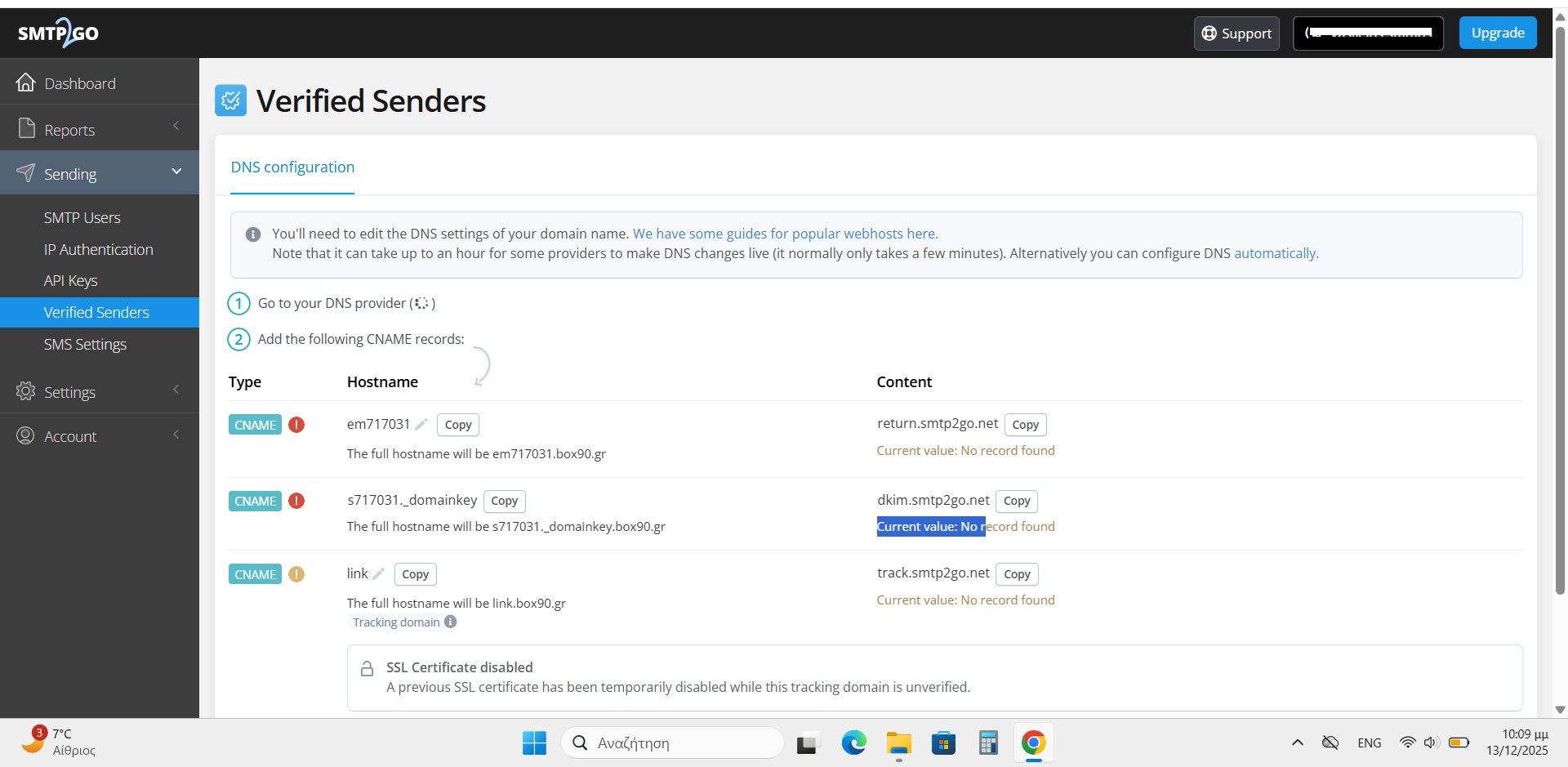
Το επόμενο βήμα είναι η προσθήκη των εγγραφών μέσω της Διαχείρισης DNS.
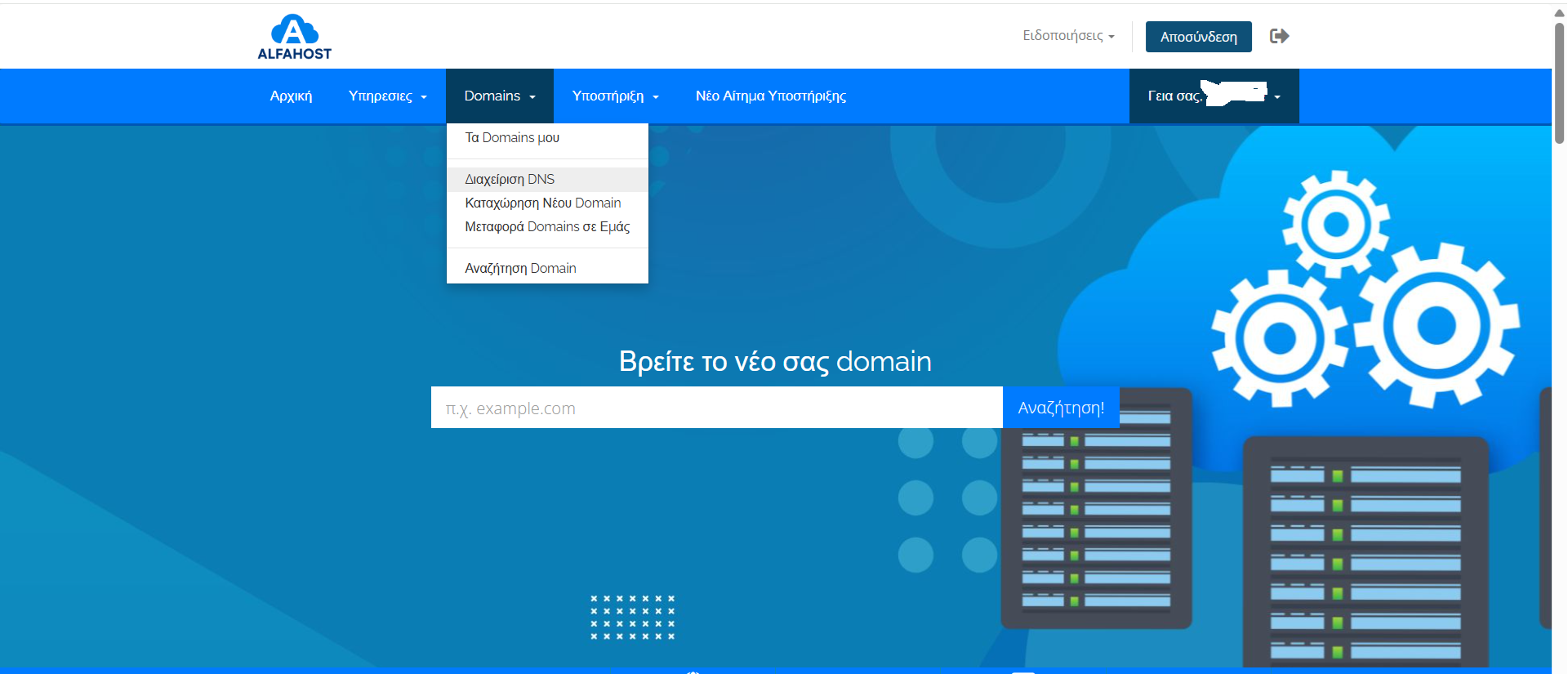
⚠️ Προσοχή: Στο πεδίο CNAME και για τις 3 εγγραφές πρέπει να προσθέσετε τελεία στο τέλος, όπως φαίνεται στις εικόνες.
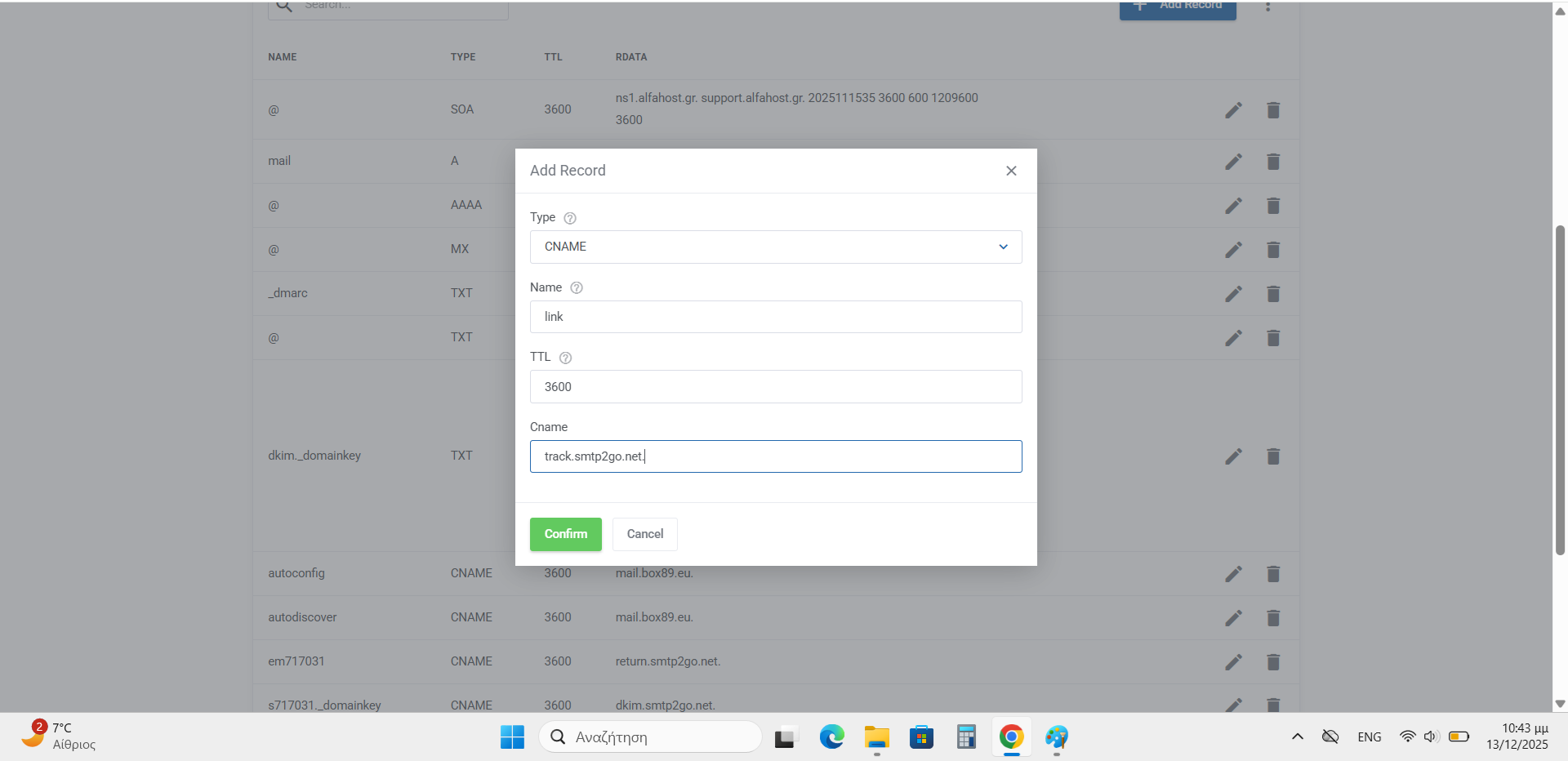
Οι τρεις νέες εγγραφές DNS θα έχουν τελικά την εξής μορφή:

Έλεγχος επαλήθευσης CNAME
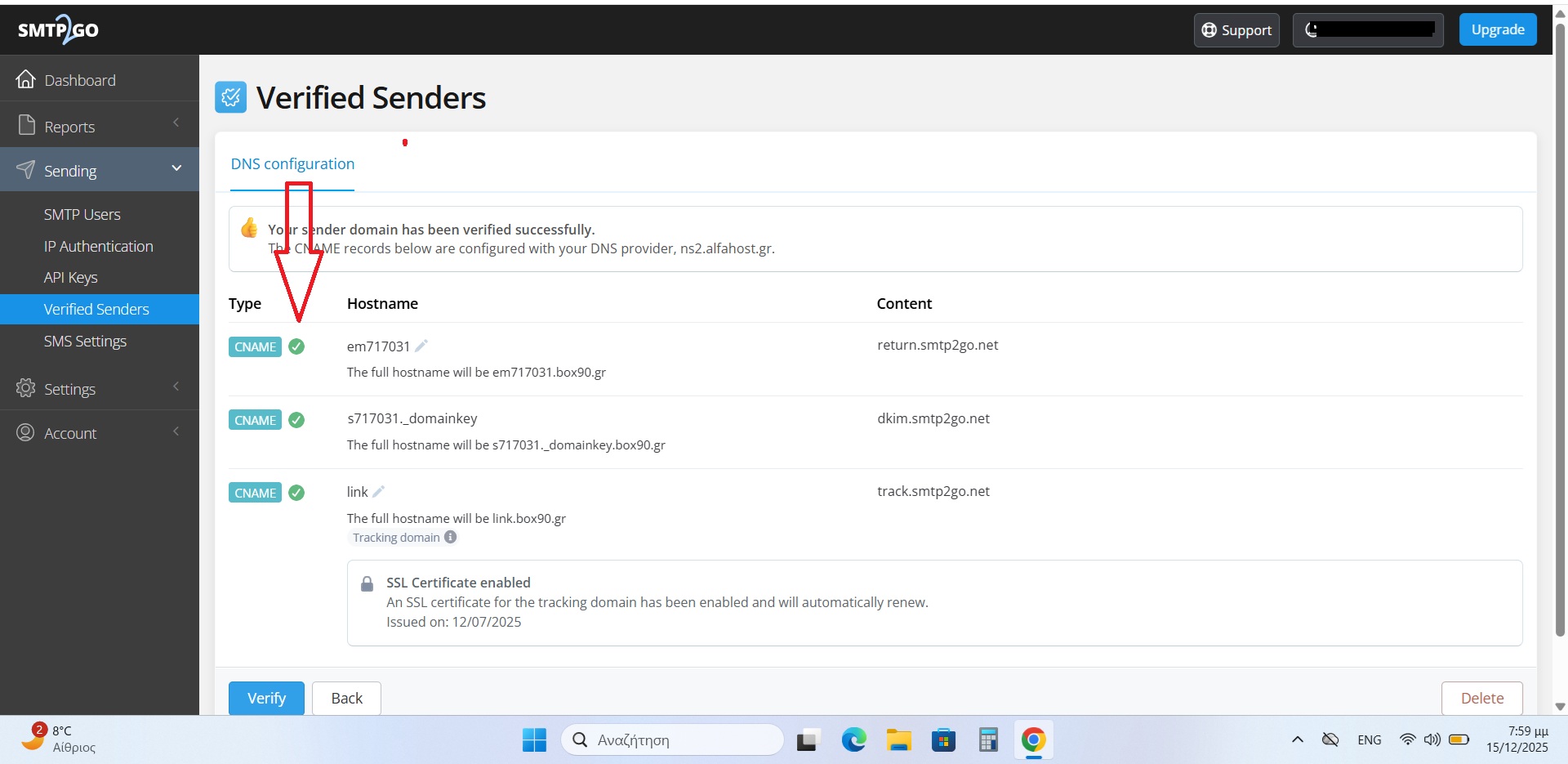
Αφού ολοκληρώσετε την εισαγωγή των εγγραφών, επιστρέψτε μετά από 12–24 ώρες και ελέγξτε στον πίνακα ρυθμίσεων του SMTP2GO αν οι εγγραφές CNAME έχουν γίνει verify.
Ρύθμιση SMTP2GO στο Joomla
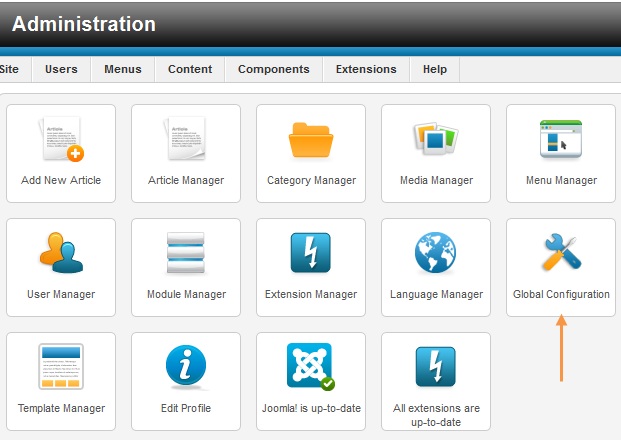
Συνδεθείτε στον Πίνακα Διαχείρισης του Joomla ως Διαχειριστής και κάντε κλικ στην επιλογή Global Configuration.
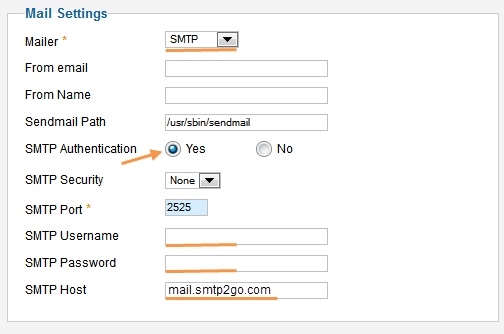
Στην ενότητα Mail Settings, επιλέξτε SMTP στο πεδίο Mailer.
Ορίστε το SMTP Authentication σε Yes και εισάγετε το mail.smtp2go.com στο πεδίο SMTP Host.
Επιλέξτε TLS στο SMTP Security και ορίστε το SMTP Port σε 2525 ή 587.
Για κρυπτογράφηση SSL, επιλέξτε SSL στο SMTP Security και ορίστε το SMTP Port σε 465.
Εισάγετε το SMTP2GO Username και το SMTP2GO Password στα πεδία SMTP Username και SMTP Password αντίστοιχα.
Μπορείτε να δείτε ή να τροποποιήσετε αυτά τα στοιχεία συνδεόμενοι στον πίνακα ελέγχου του SMTP2GO.
Τέλος, κάντε κλικ στο Save.
Ολοκλήρωση ρύθμισης
Το email σας στο Joomla έχει πλέον ρυθμιστεί σωστά μέσω SMTP και είναι έτοιμο για αξιόπιστη αποστολή.