
Σε αυτόν τον οδηγό θα δείτε, βήμα-βήμα, πώς να ρυθμίσετε το SMTP2GO στο WordPress, ώστε να εξασφαλίσετε αξιόπιστη αποστολή email από το WooCommerce, τις φόρμες επικοινωνίας και το σύστημα ειδοποιήσεων. Η ρύθμιση SMTP συνιστάται ιδιαίτερα σε όλα τα shared hosting πακέτα, καθώς άλλοι χρήστες στον ίδιο server μπορεί να επηρεάζουν τη φήμη (reputation) της IP στέλνοντας spam, με αποτέλεσμα καθυστερήσεις ή/και απορρίψεις στα email σας..
Εγγραφή στο SMTP2GO
Αρχικά, πραγματοποιήστε εγγραφή σε μία δωρεάν υπηρεσία SMTP, όπως το SMTP2GO, χρησιμοποιώντας το email που θέλετε να εμφανίζεται ως αποστολέας (π.χ. info@enadomain.gr).
Προσθήκη CNAME εγγραφών DNS
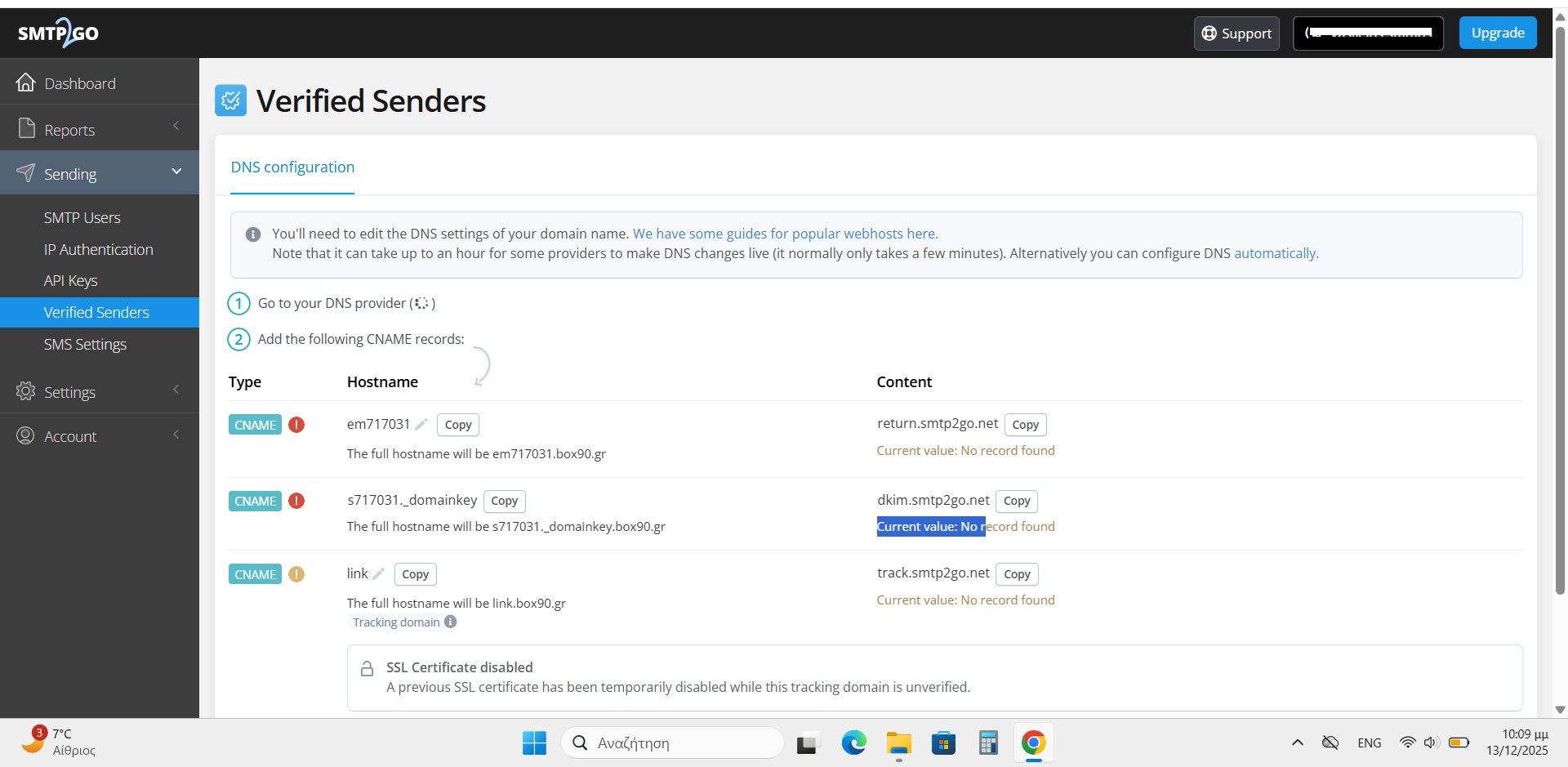
Στον πίνακα ρυθμίσεων του SMTP2GO θα δείτε τις 3 εγγραφές CNAME που πρέπει να προσθέσετε στις DNS εγγραφές του domain σας.
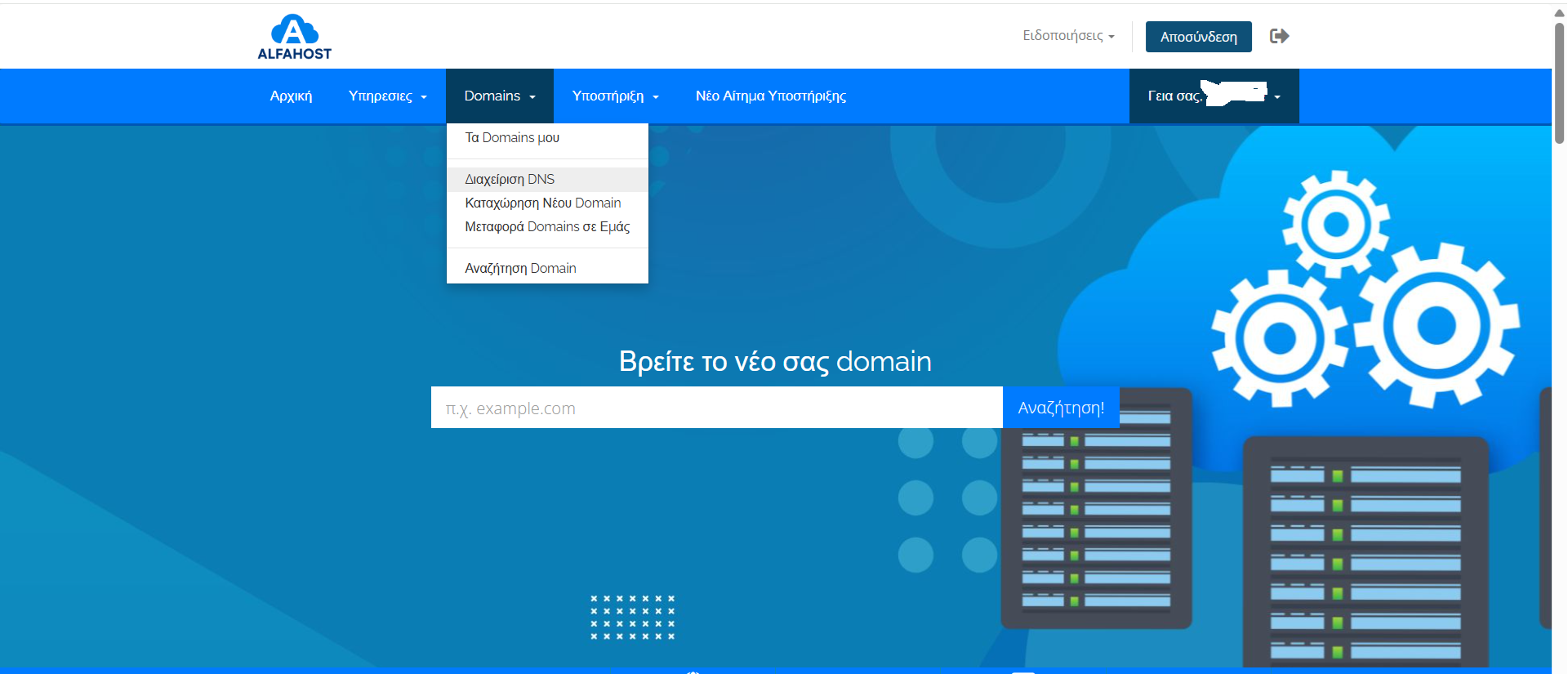
Το επόμενο βήμα είναι η προσθήκη των εγγραφών μέσω της Διαχείρισης DNS.
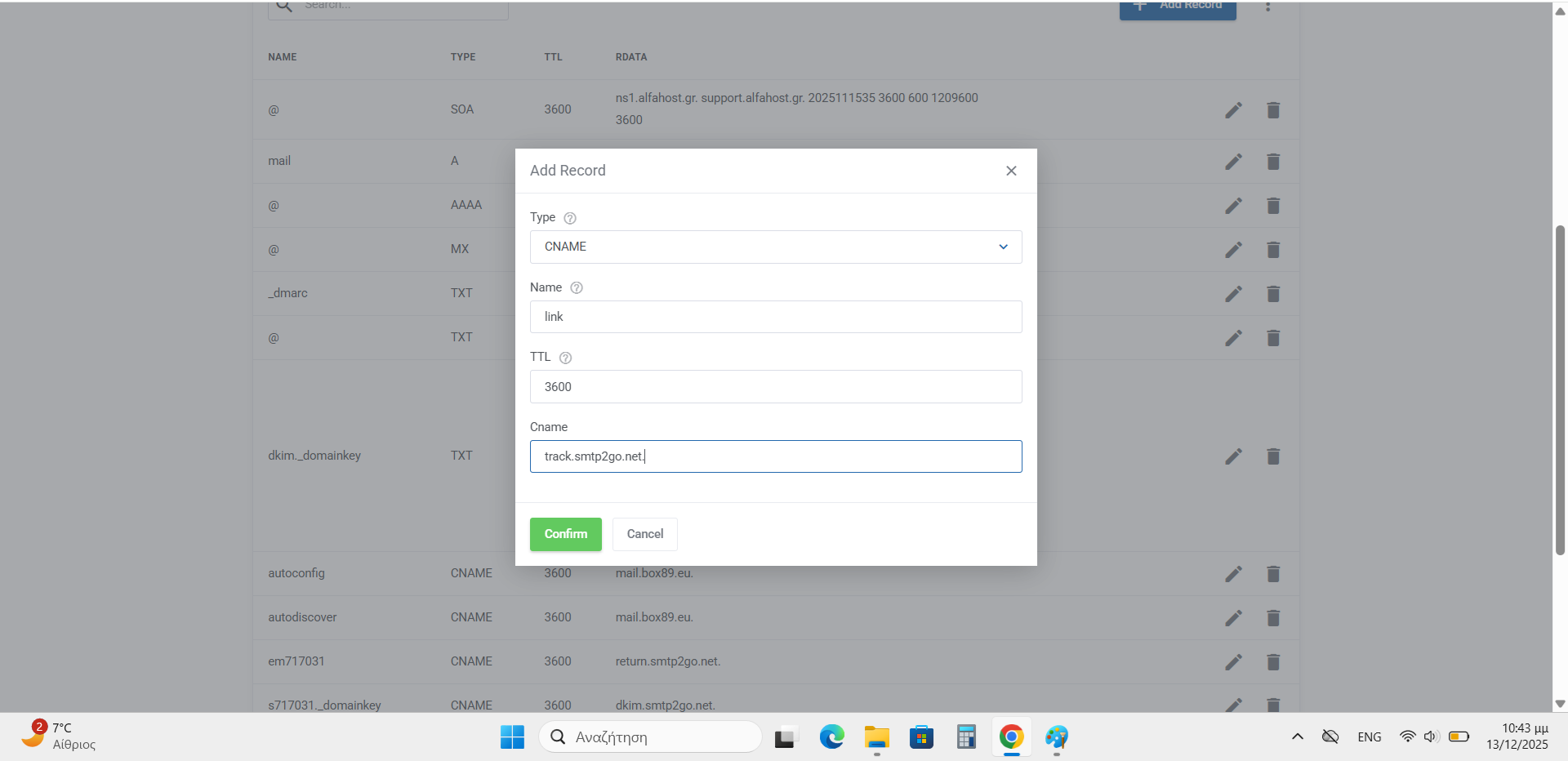
⚠️ Προσοχή: Στο πεδίο CNAME και για τις 3 εγγραφές πρέπει να προσθέσετε τελεία στο τέλος, όπως φαίνεται στις εικόνες.
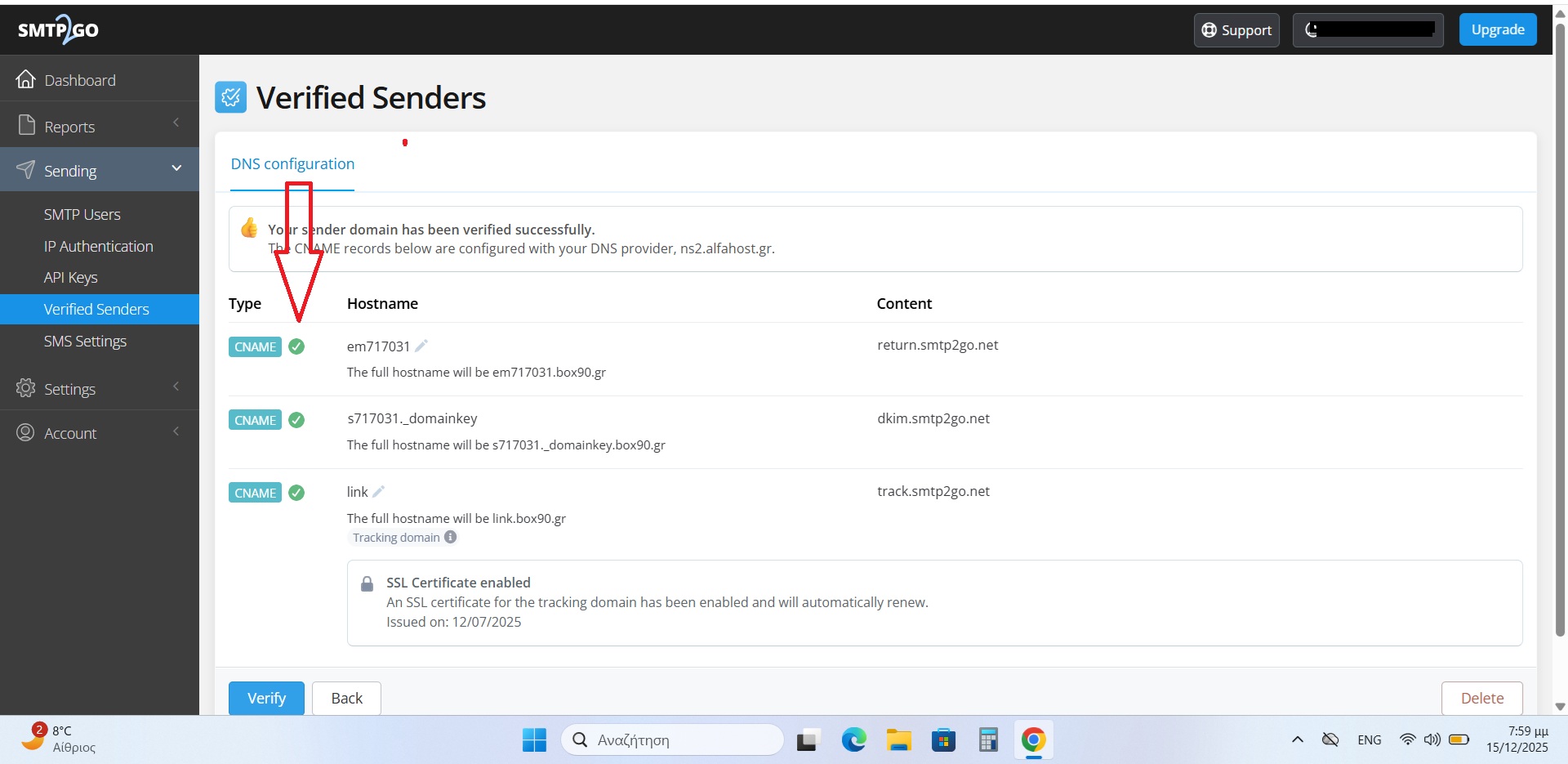
Οι τρεις νέες εγγραφές DNS θα έχουν τελικά την εξής μορφή:

Έλεγχος επαλήθευσης CNAME
Αφού ολοκληρώσετε την εισαγωγή των εγγραφών, επιστρέψτε μετά από 12–24 ώρες και ελέγξτε στον πίνακα ρυθμίσεων του SMTP2GO αν οι εγγραφές CNAME έχουν γίνει verify.
Δημιουργία API Key
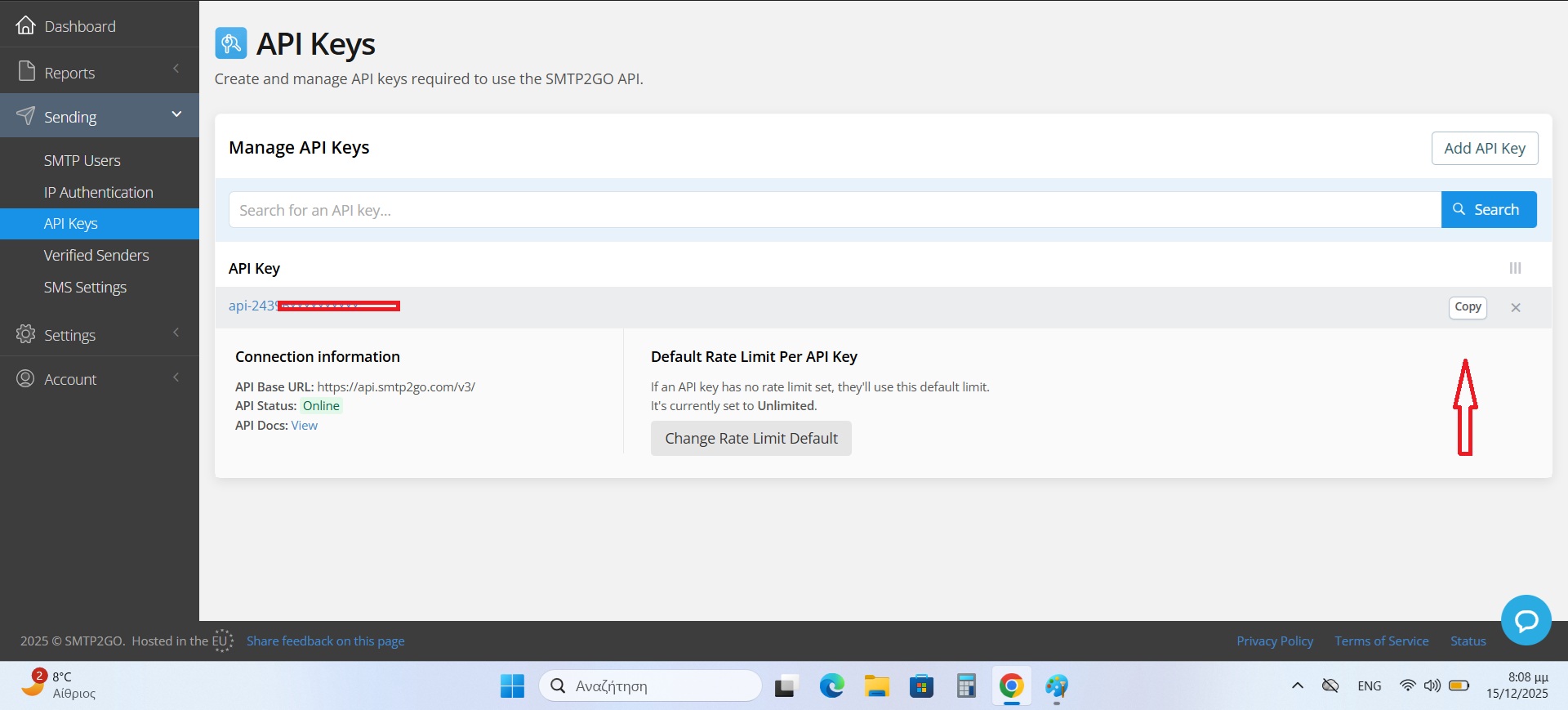
Συνεχίστε κάνοντας κλικ στο μενού API Keys και αντιγράψτε το API Key.
Ρύθμιση SMTP2GO στο WordPress
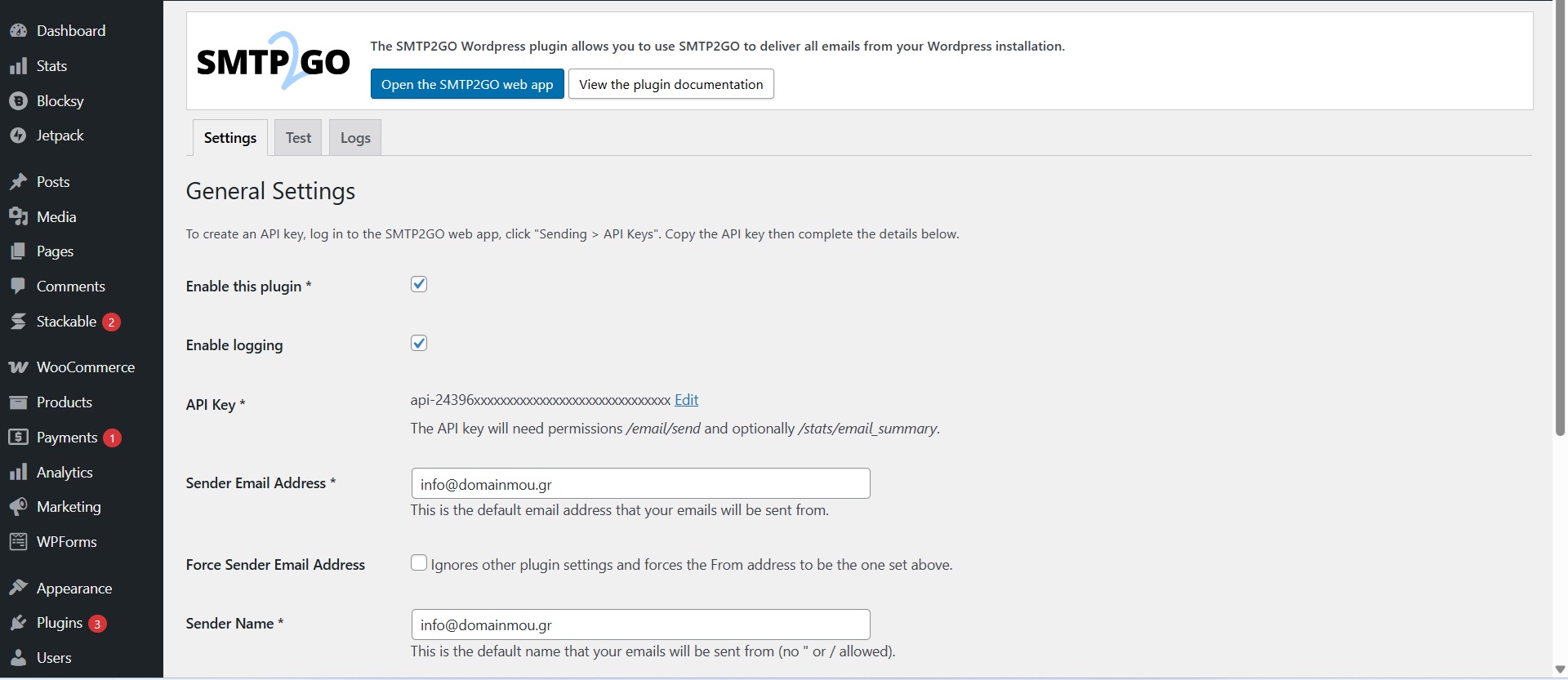
Συνδεθείτε στον πίνακα διαχείρισης του WordPress και προχωρήστε στην εγκατάσταση του πρόσθετου SMTP2GO.
Ολοκλήρωση και έλεγχος
Μετά την εισαγωγή του API Key, του Sender Email και του Sender Name, πραγματοποιήστε ένα test email από το δεύτερο tab.
Αν όλα έχουν ρυθμιστεί σωστά, θα λάβετε το δοκιμαστικό email χωρίς προβλήματα.
Η ρύθμιση ολοκληρώθηκε με επιτυχία. Το WordPress είναι πλέον έτοιμο να στέλνει email μέσω SMTP2GO.